Grabador de pantalla
CamStudio es un capturador de pantalla gratuito bajo licencia GNU GPL que te permitirá grabar cualquier elemento que aparezca o se reproduzca en tu ordenador Windows, incluyendo videos e incluso fuentes de audio. De este modo, el programa cuenta con funciones similares a otros capturadores como el popular Camtasia o Bandicam Screen Recorder.
Alternativa más recomendada
De acuerdo con el propio desarrollador, entre las principales utilidades con las que cuenta CamStudio se encuentran: la creación de videos de demostración, la creación de un conjunto de videos para dar respuesta a preguntas frecuentes, la creación de video tutoriales para ámbitos laborales y académicos o la elaboración de video reseñas de productos.
Cómo descargar e instalar CamStudio en tu ordenador
Para tener CamStudio disponible en tu PC Windows, incluida la versión Windows 10, lo primero que deberás hacer es descargar el fichero .exe que contiene el programa. Para ello, haz clic sobre cualquiera de los rótulos de color verde con la descripción “Descargar gratis” que encontrarás en la parte superior e inferior de este mismo tutorial.
A continuación, una vez se abra la ventana emergente, pincha sobre “Save File” y guarda el ejecutable en una carpeta fácilmente accesible. Dirígete a dicha carpeta y haz doble clic sobre dicho fichero para comenzar con el proceso de instalación.
Seguidamente, deberás pinchar sobre el botón “Ejecutar” y aceptar los términos y condiciones del software seleccionando “I accept the agreement”. Tras esto, deberás clicar en la pestaña “Next” varias veces, hasta que aparezca el botón “Install”. Este será el penúltimo paso ante de completar la instalación de CamStudio, que concluirá una vez puedas pinchar sobre “Finish”.
Interfaz CamStudio
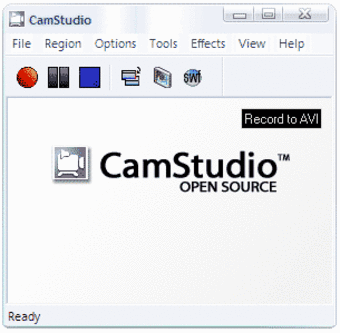
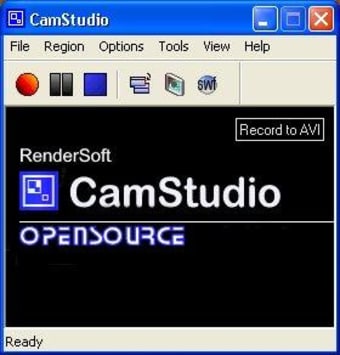
La interfaz de CamStudio es muy simple, lo que permite que personas con apenas relación con este tipo de programas puedan utilizarlo sin mayores problemas. De hecho, si nos centramos en su uso principal, que es la grabación de la pantalla, los elementos útiles de este software se simplifican todavía más.
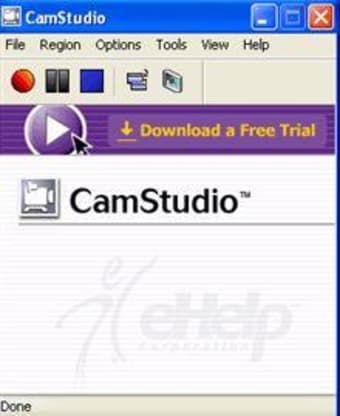
En este sentido, los tres botones que debes tener en cuenta, todos ellos justo debajo de la barra de menús, son los siguientes:
- Grabar. Esta pestaña aparece como el clásico círculo rojo de grabación que tradicionalmente conocemos como Rec (recording). Se encarga precisamente dicha función: grabar.
- Pausar. El icono pausa está representado de igual forma que en cualquier reproductor multimedia, con dos barras verticales. Este botón se encarga de pausar la grabación.
- Detener. Simbolizado en forma de botón azul, el uso que tiene esta pestaña es detener completamente la grabación. Una vez pinches sobre este botón, el programa te dará la posibilidad de guardar el video que has grabado.
A continuación, vamos a nombrar y a describir brevemente, algunas de las pestañas con las que cuenta la barra de menús que hemos mencionado previamente:
- File: permite realizar las tres acciones anteriormente mencionadas y cerrar el programa.
- Region: te da la posibilidad de grabar una determinada sección de la pantalla o toda ella.
- Options: puedes modificar diferentes opciones relativas a la configuración del programa, como por ejemplo la grabación con o sin sonido.
- View: puedes elegir el tipo de vista en la que se muestra la interfaz del programa.
- Help: hablamos de la sección de ayuda de CamStudio, que incluye un apartado de preguntas frecuentes.
Cómo grabar con CamStudio
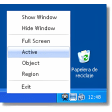
Una vez conoces la interfaz de CamStudio, vamos a contarte cómo puedes grabar tu pantalla y crear videos con extensión AVI, SWF o MP4 a través de dicha acción. En primer lugar, deberás configurar la zona de grabación pinchando sobre la opción de “Region”. Aquí, lo importante es que sepas que dos grandes opciones de grabación:
- Grabación por sector: Region / Fixed Region / Windows.
- Grabación a pantalla completa: Full screen.
Una vez elegido el sector de la pantalla que quieres grabar, simplemente tendrás que hacer clic sobre el botón de grabación en forma de círculo rojo al que nos referimos anteriormente. Podrás pausar o detener la captura de pantalla usando los botones de pausa y detener que mencionamos en el epígrafe anterior.
Incluir audio en la grabación
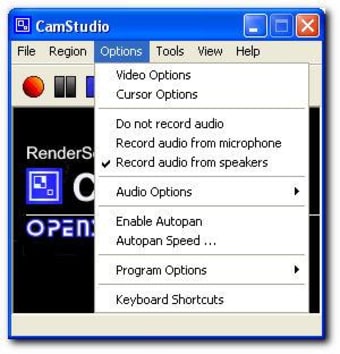
En relación con dichas grabaciones, podrás decidir si quieres incorporar audio o no. Para ello, dirígete al apartado “Options”. En ella encontrarás las tres opciones disponibles:
- Do not record audio: grabación sin audio.
- Record audio from microphone: grabar el audio del micrófono.
- Record audio from speakers: grabación de audio de los altavoces.
Graba lo que quieras de tu pantalla
CamStudio es un útil y sencillo capturador de pantalla con el que podrás crear videos AVI, SWF o MP4 a partir de grabaciones que realices en tu ordenador Windows. Este software gratis destaca por su simplicidad, facilitando a cualquier usuario darle el uso para el que se desarrolló: capturar mediante videos lo que sucede en la pantalla del PC.
Si bien el programa no cuenta con demasiadas funciones avanzadas y apenas necesitan modificarse para obtener el máximo rendimiento de la aplicación, con CamStudio podrás cambiar alguna de ellas con unos simples clics. En este sentido, podrás elegir, por ejemplo, si la grabación se realiza sobre toda la pantalla o únicamente un sector de la misma o si contará o no con audio.










.png)